Vorwort
-

Sehr geehrte IT-Lehrerin, sehr geehrter IT-Lehrer,
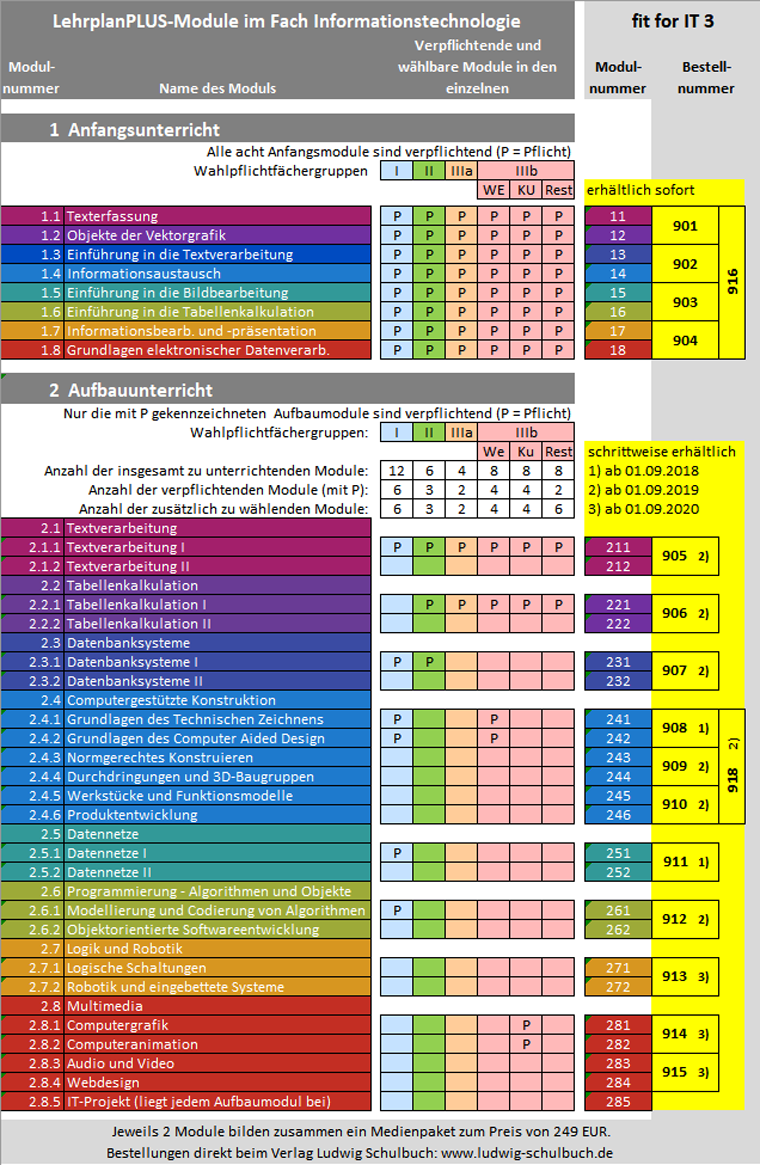
vorliegend benutzen Sie ein Unterrichtswerk, das genau dem LehrplanPLUS von 2016 für das Unterrichtsfach Informationstechnologie, abgekürzt IT, entspricht. Das Unterrichtswerk besteht aus 31 Modulen, die alle immer paarweise als CD erhältlich sind, sowie den genau dazu abgestimmten Arbeitsblättern. Jedes Modul entspricht dem Unterricht einer halben Jahres-Wochen-Stunde, so dass Sie z. B. für ein zweistündiges Fach IT vier Module in dem betreffenden Schuljahr bearbeiten müssen (siehe auch Lehrplan und die Aufstellung der Module).
Außer den acht Grundmodulen sind nur noch 50% der Module in den einzelnen Jahrgangsstufen verpflichtend, die anderen 50% muss sich der Lehrer aus dem Angebot auswählen.
Hier ein Auszug aus dem Lehrplan:
1. Anfangsunterricht
Aufgrund einer flexibilisierten Stundentafel hat es sich angeboten, vom statischen Konzept eines nach Wochenstunden aufgebauten Lehrplans auf ein modulares Konzept zu wechseln. Das modulare Konzept beginnt mit einem für alle Schüler verbindlichen Anfangsunterricht, der aus acht Modulen zu je 14 Unterrichtsstunden besteht:
- 1.1: Texterfassung (14 Stunden)
- 1.2: Objekte der Vektorgrafik (14 Stunden)
- 1.3: Einführung in die Textverarbeitung (14 Stunden)
- 1.4: Informationsaustausch (14 Stunden)
- 1.5: Einführung in die Bildbearbeitung (14 Stunden)
- 1.6: Einführung in die Tabellenkalkulation (14 Stunden)
- 1.7: Informationsbearbeitung und -präsentation (14 Stunden)
- 1.8: Grundlagen elektr. Datenverarbeitung (14 Stunden)
Die Reihenfolge der Module des Anfangsunterrichts ist nicht verbindlich. Der Anfangsunterricht umfasst insgesamt 112 Unterrichtsstunden (entspricht 4 Jahreswochenstunden). Eine flexibilisierte Stundentafel bedeutet für die einzelne Schule, dass sie selbst entscheiden muss, wann der Unterricht im Fach Informationstechnologie beginnen soll und wie viele Module in jeder Jahrgangsstufe angeboten werden. Es ist außerdem zu berücksichtigen, dass in jeder Wahlpflichtfächergruppe in der Jahrgangsstufe 9 Unterricht im Fach Informationstechnologie zu erfolgen hat und die Wochenstundenzahl der einzelnen Jahrgangsstufen 28 nicht unterschreiten und 32 nicht überschreiten darf.
Am Ende des Anfangsunterrichts wird eine Bescheinigung über die Teilnahme an den Modulen A1 bis A8 erteilt. Darin werden die Inhalte der einzelnen Module kurz beschrieben.
2. Aufbauunterricht
Nach dem Anfangsunterricht im Fach Informationstechnologie werden Module für den Aufbauunterricht ausgewählt. Die Anzahl der Module im Aufbauunterricht ist abhängig von der Wahlpflichtfächergruppe:
In der
- Wahlpflichtfächergruppe I werden 168 Stunden (6 Jahreswochenstunden)
- Wahlpflichtfächergruppe II werden 84 Stunden (3 Jahreswochenstunden)
- Wahlpflichtfächergruppe IIIa werden 56 Stunden (2 Jahreswochenstunden)
- Wahlpflichtfächergruppe IIIb werden 112 Stunden (4 Jahreswochenstunden)
unterrichtet.
Die für den Aufbauunterricht innerhalb des Stundenkontingents zur Verfügung stehenden Modulblöcke sind in ihrer Reihenfolge frei wählbar. Dabei ist der Schwerpunkt der jeweiligen Wahlpflichtfächergruppe zu berücksichtigen. Die Modulblöcke bestehen aus Modulen zu je 14 Stunden, die untereinander kombinierbar sind:
- Modulblock 2.1: Textverarbeitung (2 Module)
- Modulblock 2.2: Tabellenkalkulation (2 Module)
- Modulblock 2.3: Datenbanksysteme (2 Module)
- Modulblock 2.4: Computergestützte Konstruktion (6 Module)
- Modulblock 2.5: Datennetze (2 Module)
- Modulblock 2.6: Programmierung – Algorithmen und Objekte (2 Module)
- Modulblock 2.7: Logik und Robotik (2 Module)
- Modulblock 2.8: Multimedia (5 Module)
Am Ende des Aufbauunterrichts wird eine Bescheinigung über die Teilnahme an den gewählten Modulen erteilt. Darin werden die Inhalte der einzelnen Module kurz beschrieben.
Vorteile von fit for IT 3
-
Der komplette modular aufgebaute Lehrstoff für das Fach Informationstechnologie (IT) an bayerischen Realschulen in digitaler Form kann als Schullizenz von jedem Schüler und jedem Lehrer benutzt werden.
Das hochaufgelöste digitale Schulbuch wurde von erfahrenen Lehrerinnen und Lehrern von bayerischen Realschulen erstellt. Es entstand ein modernes digitales Lernsystem, bestehend aus genau zum modularen LehrplanPLUS passenden Unterrichtseinheiten mit digitalem Lehrbuch und Arbeitsblättern, was folgende Vorteile hat:
- fit for IT 3 enthält den kompletten Lern- und Übungsstoff für das Fach Informationstechnologie (IT) modular aufbauend für alle Jahrgangsstufen und alle Fachbereiche.
- Das Unterrichtswerk benötigt zum allgemeinen Einsatz nur einen Browser und einen PDF-Reader. Weitere notwendige Programme sind teilweise auf der CD enthalten.
- fit for IT 3 kann auf jedem Computer (PC oder Mac) und jedem Tablet-PC oder Smartphone benutzt werden, selbstverständlich sind die Inhalte über einen Beamer übertragbar oder am Whiteboard bearbeitbar. Die Basis bei dem hochaufgelösten Schulbuch sind PDF-Dateien, bei den Arbeitsblättern frei editierbare Microsoft Office Dateien.
- fit for IT 3 lässt sich im Schul-Netz und in der Schul-Cloud installieren und von allen Schülerarbeitsplätzen aus gleichzeitig bearbeiten. Hat der Schüler den Zugang zur Cloud, kann er auch von zu Hause zugreifen, üben und lernen. Die Dateien dürfen auch auf Datenträgern den Schüler ausgehändigt werden.
- fit for IT 3 -Arbeitsmittel (z. B. Übungstexte) können mit Microsoft Word bearbeitet werden. Eigene Dateien können passend in das System eingespielt werden.
- fit for IT 3 bietet ein genau zum Stoff passende Arbeitsblätter, die der Lehrer auf Wunsch noch editieren kann.
- fit for IT 3 enthält zu jeder Unterrichtsstunde die passenden Arbeitsblätter, die der Schüler ergänzen muss und mit denen er zu Hause üben und lernen kann.
- fit for IT 3 enthält Übungsdateien, die von den Schülern bearbeitet werden können.
- fit for IT 3 Dateien werden als Schullizenz geliefert, die von jedem Schüler und Lehrer der Schule benutzt und eingesetzt werden dürfen.
- fit for IT 3 Schullizenz enthält das Recht, sich laufend Updates und Verbesserungen kostenlos aus dem Netz zu laden.
- fit for IT 3 -Einsatz: Der Schüler lernt den Computer auch als Lernwerkzeug kennen, so dass Inhalte und Methoden übereinstimmen.
- fit for IT 3 erspart das Anfertigen von Folien und Kopien, wenn man im Unterricht einen Beamer zusammen mit den Arbeitsblättern benutzt.
- fit for IT 3 erlaubt auch selbstständiges Lernen des Schülers zu Hause, da sowohl der Lernstoff, als auch die Arbeitsblätter kopiert werden dürfen.
- fit for IT 3 bietet komplett und einsichtig die Grundlagen des Technischen Zeichnens und des computerunterstützten Konstruierens (CAD).
- fit for IT 3 enthält zahlreiche virtuelle Modelle zur Schulung des räumlichen Vorstellungsvermögens, mit denen interaktiv gearbeitet werden kann.
- fit for IT 3 enthält eine umfassende Auswahl von Arbeitsblättern mit Grundaufgaben zum Zeichnen und Skizzieren. Lösungsblätter erleichtern die Korrektur.
- fit for IT 3 ist seit 2001 im Einsatz, wurde ständig überarbeitet und verbessert und ist deshalb das Standardwerk für den IT-Unterricht an bayerischen Realschulen. Es ist vielfach erprobt, wird ständig modern gehalten und entspricht ab 2017 voll dem neuen bayerischen LehrplanPLUS.
Installationshinweise

Die fit for IT 3 -Dateien entsprechen den W3C-Standards. Trotzdem können bei älteren Browsern Darstellungsabweichungen auftreten, da diese u.U. nicht HTML5-, bzw. CSS3-fähig sind.
fit for IT 3 läuft in jedem gängigen Bildschirmmodus (Responsive Webdesign), für das komfortable Arbeiten wird jedoch eine Bildschirmauflösung von mindestens 1024 x 768 Bildpunkten empfohlen.
Systemvoraussetzungen
Zur optimalen Darstellung der fit for IT 3 -Seiten unter Windows 7/10, bzw. iOS, sollten Sie einen der gängigen Browser installiert haben, am besten in der jeweils aktuellen Version:
 Chrome
 Mozilla Firefox
 Internet Explorer
 Microsoft Edge
 Opera
Opera
 Safari (Apple)

Zur optimalen Darstellung der fit for IT 3 -Seiten unter Android wird Firefox (mobile) empfohlen – erhältlich über den Google PlayStore.
fit for IT 3 ist eine komplette Neuproduktion ab 2017. Mischen Sie fit for IT 3 deshalb nicht mit alten Verzeichnissen von fit for IT 1 oder fit for IT 2!
Acrobat-Reader
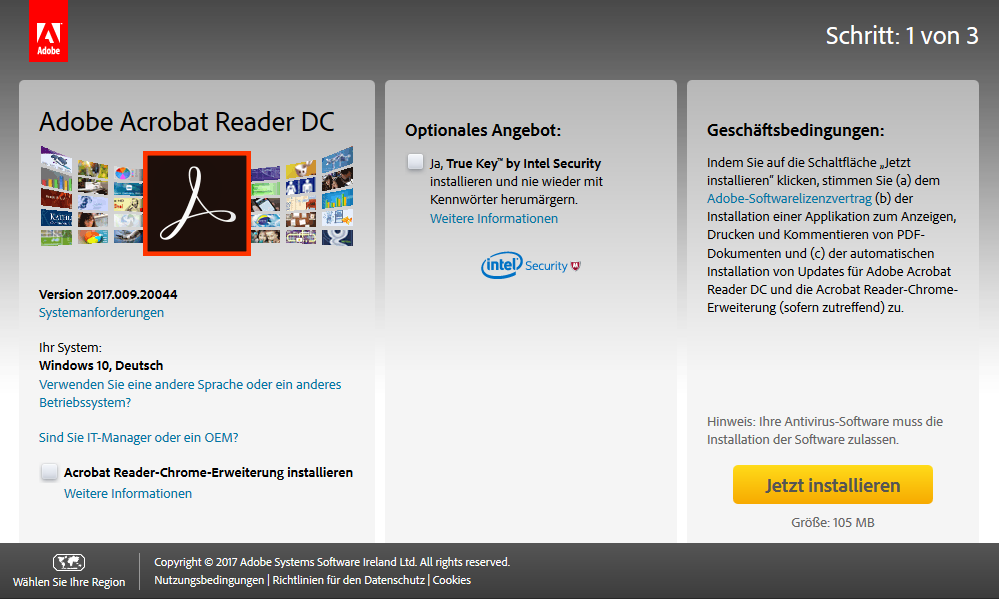 Die aktuelle Version des Acrobat Reader erhalten Sie unter https://get.adobe.com/reader/
Die Installation der Software läuft in mehreren Schritten ab – klicken Sie auf
und folgen Sie den Anweisungen des Installationsdialogs.Android – Die Acrobat-Reader-App installieren Sie über den Google PlayStore.Standardprogramme festlegen
 Dieser Schritt ist nicht unbedingt erforderlich, erleichtert jedoch später die Bedienung:
In der Systemsteuerung klicken Sie auf
Legen Sie hier den Browser Ihrer Wahl und den Acrobat Reader als Standardprogramme fest.Installation vom USB-Stick
Kopieren Sie den kompletten Ordner „fit-for-it-3“ auf Ihren Computer (lokal oder im Netz).
Den Abschnitt „Installation von der CD“ können Sie überspringen, da der USB-Stick bereits die komplette Ordnerstruktur enthält.
Erstellen Sie jetzt noch die Desktop-Verknüpfung (s.u.) – mehr ist nicht erforderlich.
Hinzugekaufte Aufbaumodule kopieren sie später in den Ordner „aufbaumodule“, wie im Folgenden unter Punkt 2. und 3. beschrieben.Installation von der CD
-
 Kopieren Sie einmalig, bei der ersten Installation einer fit for IT 3 -CD, das im Ordner „ordnerstruktur“ enthaltene Verzeichnis „fit-for-it-3“ auf Ihren Computer (lokal oder im Netz). Dieser Ordner enthält bereits die komplette Ordnerstruktur des Programmpakets.
 -
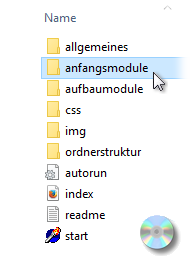 Der Ordner „anfangsmodule“ im Hauptpfad der CD enthält die lizensierten Module der jeweiligen CD. Kopieren Sie diesen Ordner mit + .
 -
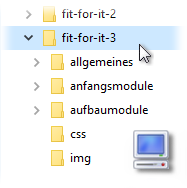 Integrieren Sie mit + den Ordner „anfangsmodule“ in den Pfad „fit-for-it-3“ auf ihrem Rechner. Wählen Sie für diesen Vorgang die Option
 Eine bestehende fit for IT 3 -Installation wird bei diesem Vorgang nicht beschädigt. Die Struktur bleibt erhalten und Sie haben am Ende Zugriff auf alle installierten Module in einer einheitlichen Ordnerstruktur. Natürlich können Sie auf Schüler-Rechnern auch nur Teil-Installationen (z. B. ohne die Lösungsblätter) vornehmen.
-
Um fit for IT 3 auf ein Tablet zu übertragen, kopieren Sie am besten die fertige Desktop-Installation über ein USB-Kabel in den Gerätespeicher des Geräts. Der entsprechende Ordner heißt in der Regel „documents“ oder „my_documents“.
Installation zusätzlicher Module
Wenn Sie eine Teilinstallation von fit for IT 3 erweitern wollen, führen Sie die Schritte 2 und 3 erneut durch. Hinzugekaufte Aufbaumodule kopieren sie in den Ordner „aufbaumodule“.
Desktop-Verknüpfung
 Klicken Sie mit der rechten Maustaste auf den Desktop-Hintergrund und wählen Sie im geöffneten Menü den Punkt – klicken Sie dann auf
 Im Fenster „Verknüpfung erstellen“ geben Sie den Speicherort der Datei index.html im Pfad „fit-for-it-3“ an (z.B. D:/fit-for-it-3/index.html). Klicken Sie dann auf
Geben Sie den Namen der Verknüpfung an: „fit for IT 3“ und klicken Sie auf
Öffnen Sie jetzt mit einem Mausklick rechts auf das Symbol die „Eigenschaften von fit for IT 3“.
Klicken Sie auf
Klicken Sie im Fenster „Anderes Symbol“ auf
Suchen Sie das fit for IT 3 -Symbol: fit-for-it-3\css\ffi3.ico.
Bestätigen Sie Ihre Wahl mit einem Klick auf
Auch auf einem Android-Tablet können Sie einen fit for IT 3 -Start-Button anlegen. Hierzu wird die App „Total Commander“ empfohlen, die Sie über den Google PlayStore erhalten. Suchen Sie hiermit die fit for IT 3 -Index-Datei „fit-for-it-3/index.html“. Drücken Sie auf den Eintrag bis das entsprechende Popup-Menü erscheint und wählen Sie hier den Menüpunkt „Link auf dem Desktop anlegen“.Konfiguration des Browsers
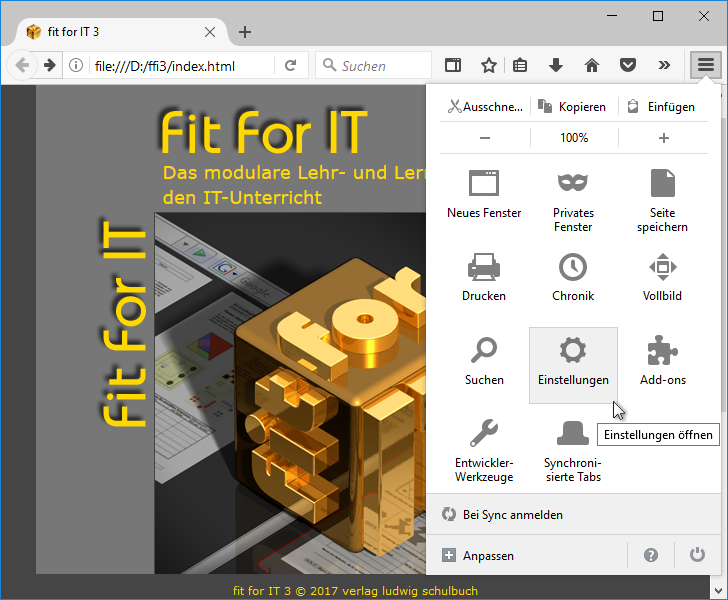 Moderne Browser, wie hier der Mozilla Firefox, verfügen über einen integrierten PDF-Reader, der in den meisten Fällen den Ansprüchen genügt.
Vorteil: schnell, das PDF-Dokument wird im gleichen Fenster geöffnet.Beste Darstellungs- und Druckqualität erzielen Sie jedoch über den Acrobat Reader. Hier wird allerdings ein zweites Fenster geöffnet (... was bei großen Bildschirmen nicht unbedingt ein Nachteil ist).
Das folgende Beispiel zeigt, wie Sie im Firefox den von Ihnen bevorzugten Reader festlegen. In anderen Browsern - auch im Firefox mobile - verfahren Sie ähnlich.
Öffnen Sie zunächst das Firefox-Menü und klicken Sie auf
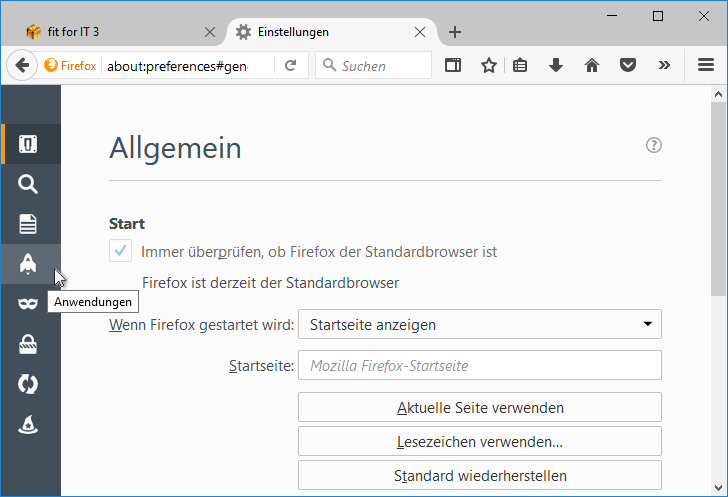 Im Tab „Einstellungen“ klicken Sie im Randmenü links auf das Symbol „Anwendungen“
 Wählen Sie den Dateityp „Portable Document Format (PDF)“ und öffnen Sie das zugehörige PullDown-Menü.
 Hier wählen Sie die Aktion aus, die ein Mausklick auf den Link zu einem PDF-Dokument auslösen soll, im Beispiel rechts:
Mit Adobe Acrobat Reader DC öffnenDie gewählte Einstellung bleibt erhalten.
3D-Modelle - x3dom-Systemvoraussetzungen
In fit for IT 3 wurden die bisher verwendeten VRML-Modelle durch x3dom-Modelle ersetzt. Diese sind in die HTML5-Dateien integriert, erfordern kein spezielles Plugin und bieten zusätzliche interaktive Möglichkeiten. Eine Installation ist nicht erforderlich. x3dom wurde vom Fraunhofer IGD in Zusammenarbeit mit dem Web3D Consortium entwickelt und ist frei verfügbar.
x3dom ist für die serverseitige Verwendung konzipiert, deshalb können bei einer Netzwerk-Installation alle gängigen Browser verwendet werden. Für die lokale Installation werden Mozilla Firefox und Microsoft Edge empfohlen. Andere Browser müssen angepasst werden (nicht empfohlen!).
Wenn Sie einen geeigneteten Browser installiert haben, sollten Sie rechts zwei rotierende Würfel sehen - der untere Würfel sollte texturiert sein. Zusätzliche Einstellungen sind dann nicht erforderlich.
Bei Darstellungsproblemen können Sie auf der x3dom-Browser-Testseite überprüfen, ob ihr Browser x3dom-, bzw. WebGL-kompatibel ist.-
Arbeiten mit fit for IT 3
-
Ordnerstruktur
Auf einer fit for IT 3 -CD finden Sie jeweils zwei Module. Jedes Modul ist in folgende Bereiche aufgeteilt:

Hinweise 
Arbeitsblätter 
Arbeitsblätter - Lösungen 
Lerninhalte 
Materialien Zusätzlich in manchen Modulen: 
Lerninhalte - Lösungen 
Arbeitsblätter - Formulare (papierlose Arbeitsblätter)  Zur besseren Orientierung sind in den fit for IT 3 -Verzeichnissen die obigen Bezeichnungen dem Ordnernamen vorangestellt.
Beispiel: In Modul 12 (entspricht LP 1.2) finden Sie die Schüler-Arbeitsblätter im Ordner
„12-arbeitsblaetter-pdf“.Der Ordner „12-arbeitsblaetter-doxc“ enthält die entsprechenden Quelldateien im WORD-Format, um hiermit eigene Dokumente zusammenzustellen.
Die Ordner mit den Lösungen zu den Arbeitsblättern, hier „12-ab-loesungen-pdf“ und „12-ab-loesungen-doxc“, sollten nur auf Lehrerrechnern installiert werden.
Der Bereich „Lerninhalte“ bietet Hintergrundinformationen zu den Modulen des IT-Lehrplans und steht den Schülerinnen und Schülern zur Erarbeitung des notwendigen Wissens zur Verfügung.
Der Bereich „Materialien“ unterstützt die Lehrkräfte bei der Vorbereitung und die Schülerinnen und Schülern beim selbstständigen Lösen der vielfältigen IT-Aufgaben und -Problemstellungen.
Benötigte Software
Unter dem Punkt „Software“, im Bereich „Materialien“, finden Sie Hinweise zur jeweils benötigten, bzw. empfohlenen Software. Hierbei handelt es sich vorwiegend um Windows-Programme (Windows 7/10), „da Windows an den Schulen am weitesten verbreitet ist“ (Beraterkreis-Votum 2016).Viele Freeware-Programme sind als Portable-Versionen erhältlich. Diese bieten den großen Vorteil, dass Sie vom USB-Stick laufen und die Schülerinnen und Schüler sie über das Internet herunterladen können.
Die „Materialien“ enthalten auch freie Software zum Bearbeiten spezieller Aufgabenstellungen. Die entsprechenden Programme brauchen meist nicht installiert zu werden, sondern können direkt über die jeweilige exe-Datei oder das Java-Archiv (.jar) gestartet werden. Diese Programme sind keine Leistung des Verlags, sondern von Programmautoren zur nichtkommerziellen Verwendung durch Schüler und Lehrer zur Verfügung gestellt worden. Hierfür bedanken wir uns sehr herzlich.
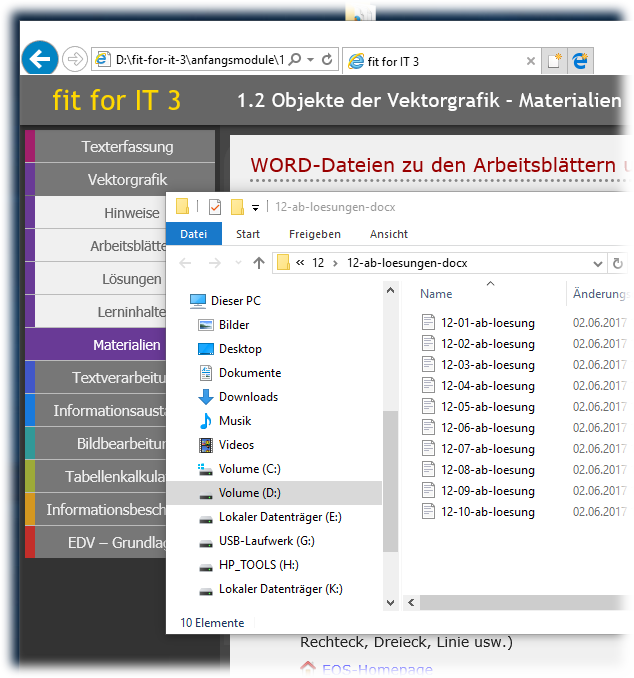 Es wird empfohlen, die mitgelieferten Dateien und Programme über den Windows-Explorer oder einen anderen Dateimanager zu starten, denn Internet-Browser eignen sich nur begrenzt als Datei-Browser. Je nach Hersteller werden Dateitypen hier unterschiedlich behandelt. Ausführbare Dateien (.exe) können nur in bestimmten Browsern (z.B. Internet-Explorer) geöffnet werden, während andere Browser dies als Sicherheitsrisiko einstufen. Diese Einschränkung gilt in fit for IT 3 dann, wenn unter dem Menüpunkt "Hinweise - Ordner öffnen..." nicht kompatible Dateien angeklickt werden. Internet-spezifische Dateitypen (.htm, .html, .gif, .jpg, etc...) werden jedoch ohne Probleme geöffnet.
Eigene Dateien
 Im Ordner "eigene-dateien", der für jedes Modul separat angelegt wurde, können selbst erstellte Programme, Textdateien, ergänzendes Material etc. abgelegt und über die fit for IT 3 - Benutzeroberfläche aufgerufen werden. Dies dient der besseren Strukturierung des eigenen Materials.
Usability
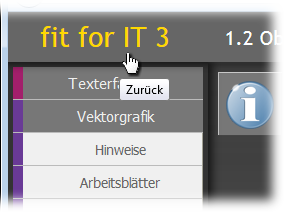
Zeit ist kostbar - bei der Gestaltung der Benutzeroberfläche wurde deshalb besonders auf die intuitive Bedienbarkeit von fit for IT 3 geachtet. Die Verzeichnistiefe der Menüpunkte ist überschaubar und beschränkt sich auf drei Verzeichnisebenen.
In jedem Menü ruft einen Mausklick auf das fit for IT 3 - Logo die nächsthöhere Menüebene auf.
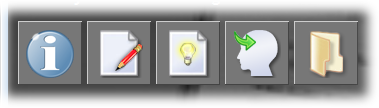
Wahlweise kann fit for IT 3 über das Randmenü oder über die Buttons auf den jeweiligen Startseiten der Module bedient werden.
Tipps
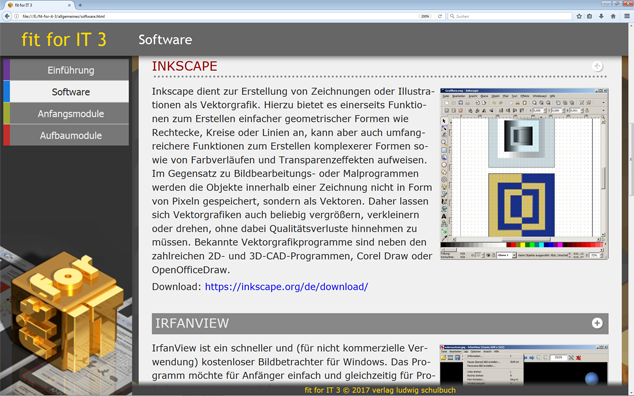
Aktuelle Browser verfügen über eine Zoomfunktion. Halten Sie die Taste gedrückt und verändern Sie mit dem Scrollrad der Maus den Zoomfaktor.
Bilder und Text lassen sich so auf die gewünschte Darstellungsgröße bringen. Vor allem bei der Projektion über den Beamer kann die Schriftgröße an den Betrachtungsabstand angepasst werden. Firefox merkt sich die Zoom-Einstellungen der einzelnen Seiten. Mit der Tastenkombination + kann der Zoomfaktor zurückgesetzt werden.

Im Fullscreen-Modus - zu- und abschaltbar über die Funktionstaste - wird die Arbeitsfläche für fit for IT 3 deutlich vergrößert, was vor allem bei der Projektion Vorteile bringt.
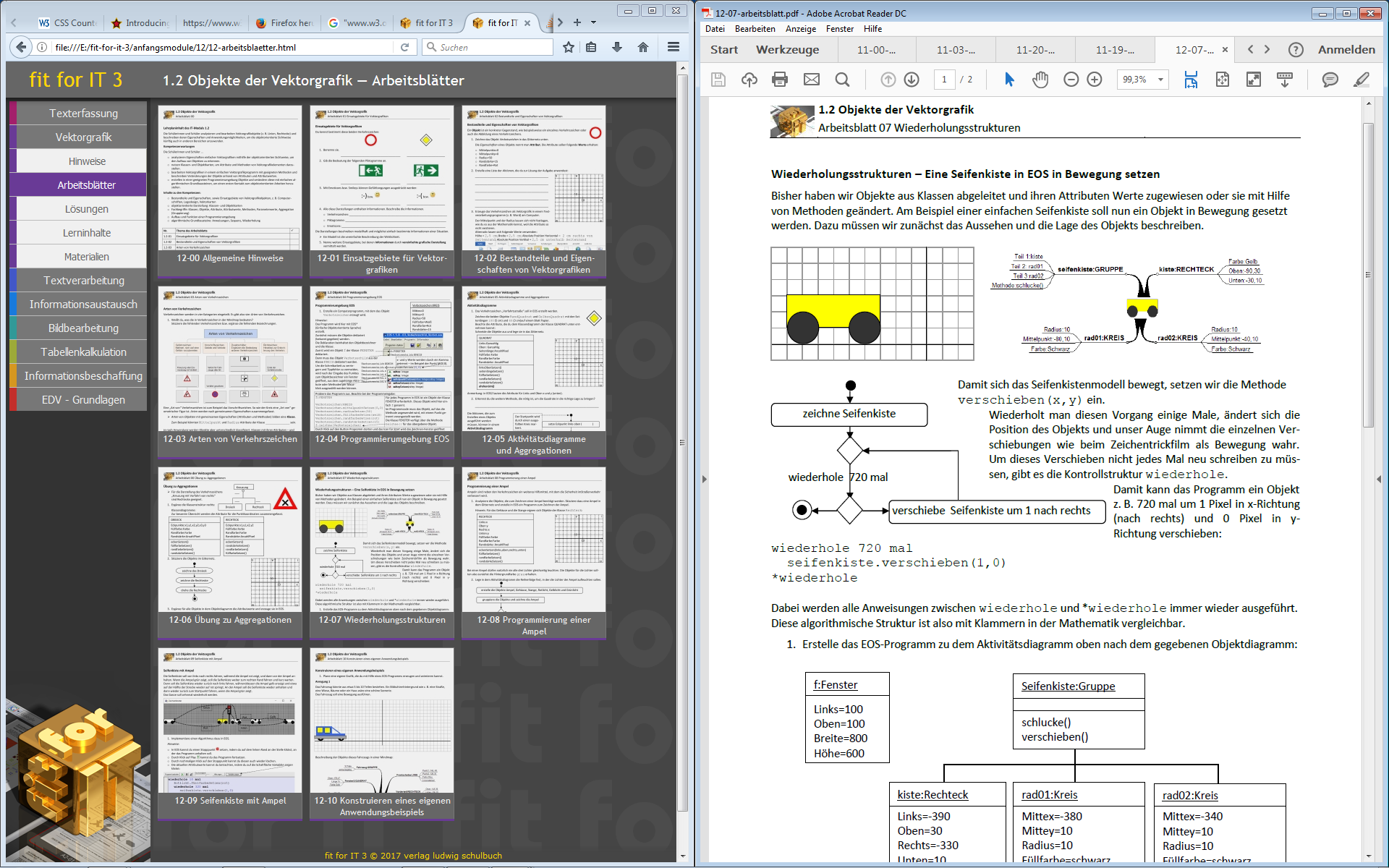
Über die Tastenkombination + wird die Arbeitsfläche geteilt: links die fit for IT 3 -Oberfläche, rechts der Acrobat-Reader mit dem aktuellen Arbeitsblatt – ideal für die Vorbereitung des Unterrichts oder für die Arbeit der Schüler mit den Arbeitsblätter-Formularen.
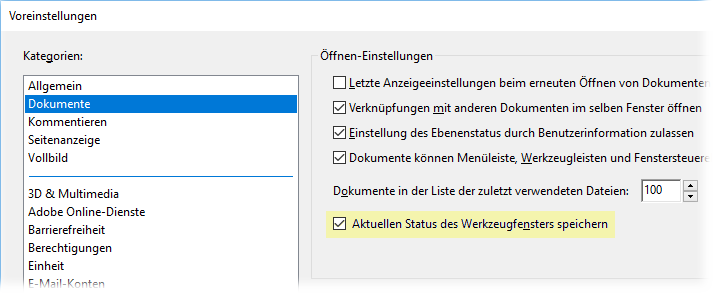
Standardmäßig blendet der Acrobat Reader Werkzeugfenster ein, die im Lesemodus manchmal stören. Um sie dauerhaft auszublenden, setzen Sie in den Voreinstellungen ein Häkchen vor „Aktuellen Status des Werkzeugfensters speichern“. Der Acrobat Reader merkt sich dann Ihre letzte Einstellung.
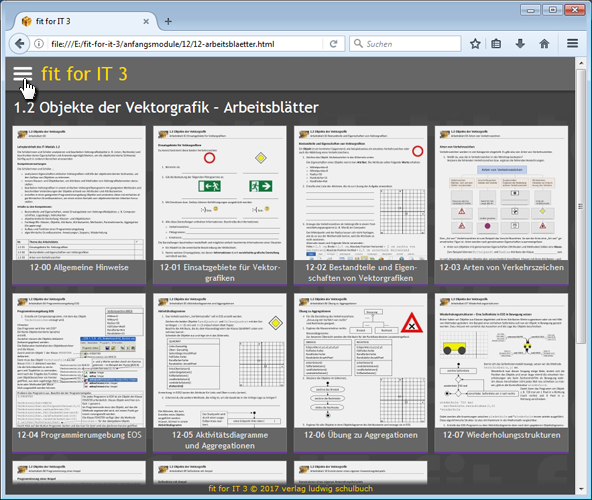
Auf kleinen Bildschirmen und Tablets ist das Randmenü ausgeblendet, kann aber über den „Hamburger“-Button jederzeit eingeblendet werden.
fit for IT 3 im Unterricht
-
- Die angegebenen Lerninhalte decken die Vorgaben des Lehrplans für das jeweilige Modul voll ab.
- Sie können selbstverständlich die Lerninhalte chronologisch abarbeiten und Ihren Unterricht durch den gezielten Einsatz von Arbeitsblättern ergänzen.
- Die Arbeitsblätter bieten ergänzendes und vertiefendes Material, das – wie es bei Arbeitsblättern zu erwarten ist – zur Bearbeitung durch den Schüler vorgesehen ist und die Schülerinnen und Schüler im IT-Unterricht zum selbstständigen Arbeiten anregen.
- Teilweise werden aber auch Arbeitsblätter mit Anteilen aus den Lerninhaltsblättern angeboten. Damit wird dem der flexibilisierten Stundentafel Rechnung getragen. Sie erhalten dadurch an wichtigen Stellen unterschiedliche Zugangs- und Übungsformen, um auf den Unterricht in verschiedenen Jahrgangsstufen reagieren zu können. Sie können, wenn Sie das möchten, in Abhängigkeit vom Alter der Schüler also teilweise Lerninhalte durch Arbeitsblätter ersetzen und umgekehrt. Entsprechend sind auch Lerninhaltsblätter teilweise in Arbeitsblattform gehalten.
- Es ist nicht vorgesehen, dass grundsätzlich immer alle Inhalte und Arbeitsblätter komplett abzuarbeiten sind.
- Auch die Reihenfolge ist nicht verbindlich. Alle Arbeitsblätter, auch aus anderen Kapiteln, können im Sinne des modularen Lehrplans untereinander gemischt werden.
- Die Themenstruktur in Verbindung mit der Gestaltung in einzelnen Blättern ermöglicht unterschiedliche Kombinationsmöglichkeiten. Dadurch kann Umfang und Schwierigkeit der individuellen Schwerpunktsetzung angepasst und auf unterschiedliche Voraussetzungen und Bedürfnisse der Schüler in verschiedenen Jahrgangsstufen eingegangen werden.
Die Schülerarbeitsblätter ergänzen die Inhalte des gleichnamigen Kapitels derCD-ROM-Reihe fit for IT 3 und regen die Schülerinnen und Schüler des IT-Anfangsunterrichts zum selbstständigen Arbeiten an. Die Reihenfolge ist nicht verbindlich. Alle Arbeitsblätter,auch aus anderen Kapiteln, können im Sinne des modularen Lehrplans, untereinandergemischt werden. Ergänzende Materialien stehen auf der CD-ROM-Reihe fit for IT 3 zum Ausdruck zur Verfügung.
Das fit for IT 3-Team wünscht allen Schülern und Lehrkräften viel Spaß und Erfolg beim Lernen mit fit for IT 3.
Modul-Übersicht
-
. . . . . . . . . . . . . . . . . . . . . . . . . . . . . . . . . . . . . . . . . . . . . . . . . . . . . . . . . . . . . . . . . . . . . . . . . . . . . . . . . . .